

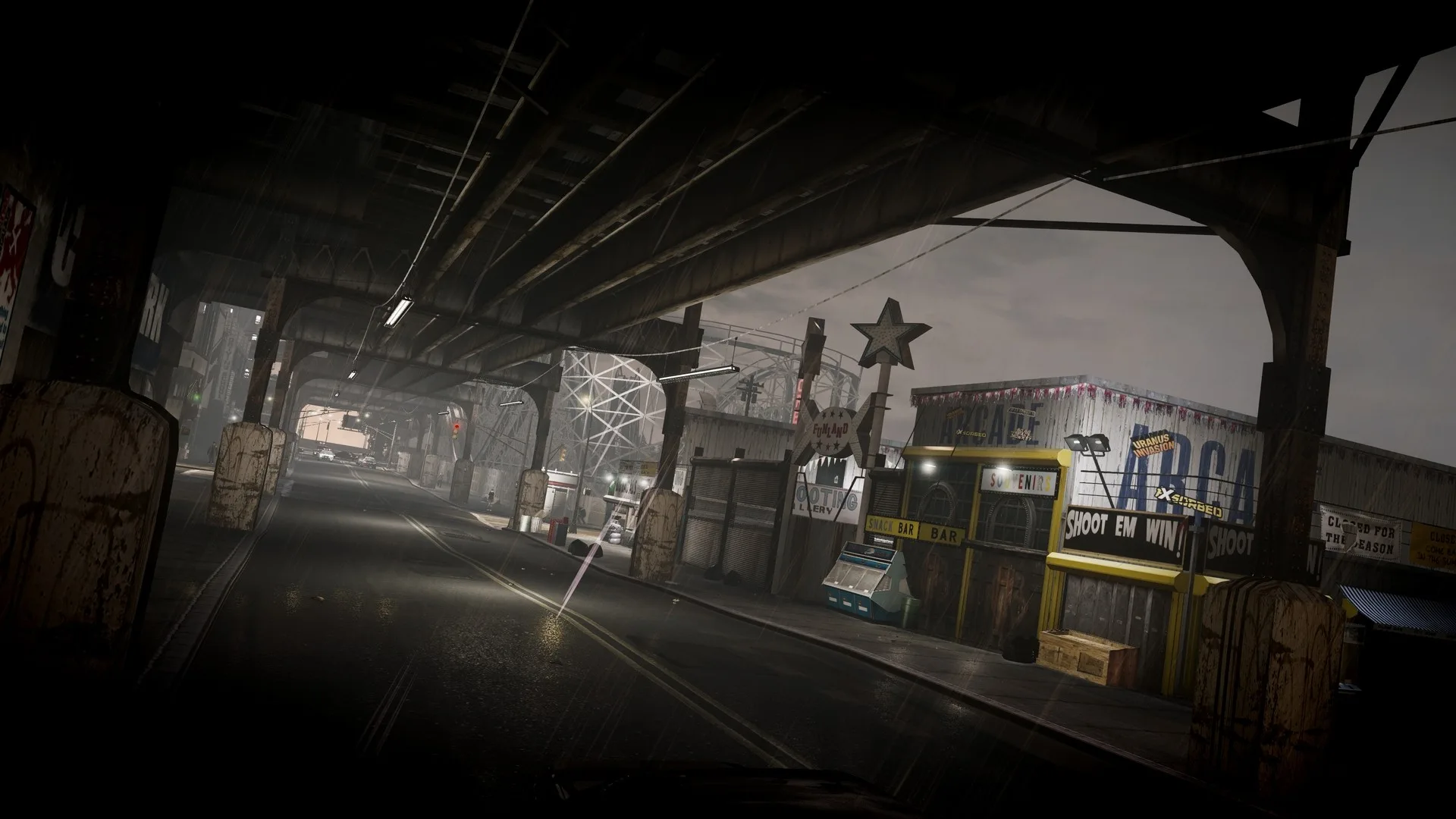
Jeśli zależy Ci na jak najlepszym wyglądzie GTA V na Oslo RP, ustaw w grze grafikę na wysokie / ultra — wyższą rozdzielczość, tryb pełnoekranowy i włączone efekty, o ile Twój komputer na to pozwala.
Następnie dołóż paczkę Citizen pod jakość — poprawia kolory, oświetlenie i ogólny klimat grafiki na FiveM.
Kroki instalacji
- 1
Pobierz paczkę
Kliknij przycisk pobierania poniżej i zapisz plik .rar na dysku.
- 2
Otwórz lokalizację FiveM
- Kliknij prawym przyciskiem myszy (PPM) na ikonie FiveM.
- Wybierz „Otwórz lokalizację pliku”.
- 3
Wejdź głębiej w folder
W otwartym folderze zrób to samo jeszcze raz — PPM na FiveM → „Otwórz lokalizację pliku”.
- 4
Otwórz FiveM Application Data
Wejdź do folderu FiveM Application Data.
- 5
Podmień folder citizen
- Usuń stary folder citizen.
- Rozpakuj pobraną paczkę i wklej nowy folder citizen w to miejsce.
- 6
Uruchom FiveM
Odpal FiveM — po instalacji wszystko powinno działać.
Używaj tylko paczek z tej strony. Citizeny dające przewagę (np. brak krzaków, tekstur lub wody) są zabronione regulaminem serwera.
Paczka oslo_cleanroads usuwa zbędne propy z mapy, co może podnieść FPS na serwerze Oslo RP.
Instrukcja instalacji
- 1
Pobierz plik oslo_cleanroads.rpf
Kliknij przycisk pobierania poniżej.
- 2
Wejdź do folderu z plikami FiveM
- Domyślna ścieżka: %localappdata%\FiveM\FiveM.app\data
- Win + R → wklej ścieżkę → Enter.
- 3
Utwórz folder mods
Jeśli folder mods jeszcze nie istnieje — stwórz go w tym katalogu.
- 4
Wklej plik do mods
Skopiuj pobrany plik oslo_cleanroads.rpf do folderu mods.
- 5
Uruchom FiveM
Odpal FiveM i wejdź na serwer — mod powinien działać od razu.
Jeśli serwer mocno Ci ścina, masz lagi albo nie ładują się niektóre tekstury, wyczyść cache FiveM według poniższej instrukcji.
Szybka instrukcja
- 1
Otwórz lokalizację FiveM
- Kliknij prawym przyciskiem myszy na skrót FiveM na pulpicie.
- Wybierz „Otwórz lokalizację pliku”.
- 2
Wejdź do FiveM Application Data
Otwórz folder FiveM Application Data.
- 3
Otwórz folder data
Wejdź do folderu data.
- 4
Wyczyść cache
- Usuń całą zawartość tego folderu.
- Nie usuwaj samego folderu data — tylko pliki i podfoldery w środku.
- 5
Uruchom FiveM ponownie
Odpal FiveM i wejdź na serwer — tekstury pobiorą się na nowo.
Po wyczyszczeniu cache pierwsze wejście na serwer może trwać dłużej — FiveM musi ponownie pobrać pliki serwera.
Jeśli Twoja postać wpada pod mapę, najczęściej pomaga korekta ustawień tekstur w FiveM.
Szybka instrukcja
- 1
Otwórz ustawienia FiveM
Wejdź w ustawienia FiveM (ikona zębatki w launcherze).
- 2
Przejdź do Grafiki
Otwórz zakładkę Grafika.
- 3
Zmień Extended Texture Budget
- Znajdź opcję Extended Texture Budget.
- Ustaw suwak na minimum połowę dostępnej wartości.
- 4
Zrestartuj grę
- Po zmianie ustawień zamknij FiveM i uruchom ponownie.
- Wejdź na serwer i sprawdź, czy problem ustąpił.
W pierwszej kolejności ustaw wersję FiveM na Latest, a następnie po wejściu na serwer wykonaj poniższe kroki.
Komendy do konsoli F8
Wklej po kolei — każdą komendę zatwierdź Enterem.
game_useSynchronousAudio truegame_useAudioFrameLimiter true
Dodatkowa rekomendacja dla kart NVIDIA
Jeśli masz kartę NVIDIA, pobierz aplikację NVIDIA App i włącz automatyczne dostrajanie. To często zauważalnie poprawia wydajność karty graficznej.
Na serwerze Oslo RP masz dostęp do wbudowanych komend optymalizacyjnych. Wpisujesz je na czacie po wejściu na serwer — bez instalowania dodatkowych plików.
Komendy serwerowe
Wpisz w czacie lub konsoli F8:
/fps/fps2
Co robią komendy
- 1
/fps — FPS Booster
- Włącza serwerowy booster FPS-ów.
- Pomaga poprawić płynność gry, gdy masz spadki klatek na serwerze.
- Użyj, gdy chcesz szybko zoptymalizować wydajność bez zmiany plików.
- 2
/fps2 — Optymalizacja Citizen
- Dodatkowa optymalizacja pod Citizen.
- Uzupełnia standardowy booster — przydatne, gdy grasz z paczką Citizen na Oslo RP.
- Sprawdź razem z /fps, jeśli nadal czujesz przycinki.
Komendy działają na serwerze — nie zastępują ustawień grafiki w GTA V ani instalacji Citizen, ale mogą wyraźnie pomóc w codziennej grze.